
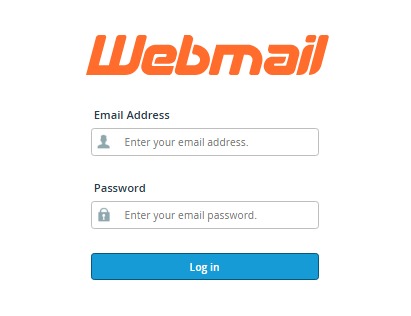
1. Ingresar a Webmail
-
Abre el navegador y entra a:
https://tudominio.com/webmail -
Inicia sesión con tu dirección de correo y contraseña.
2. Acceder a la configuración de seguridad
-
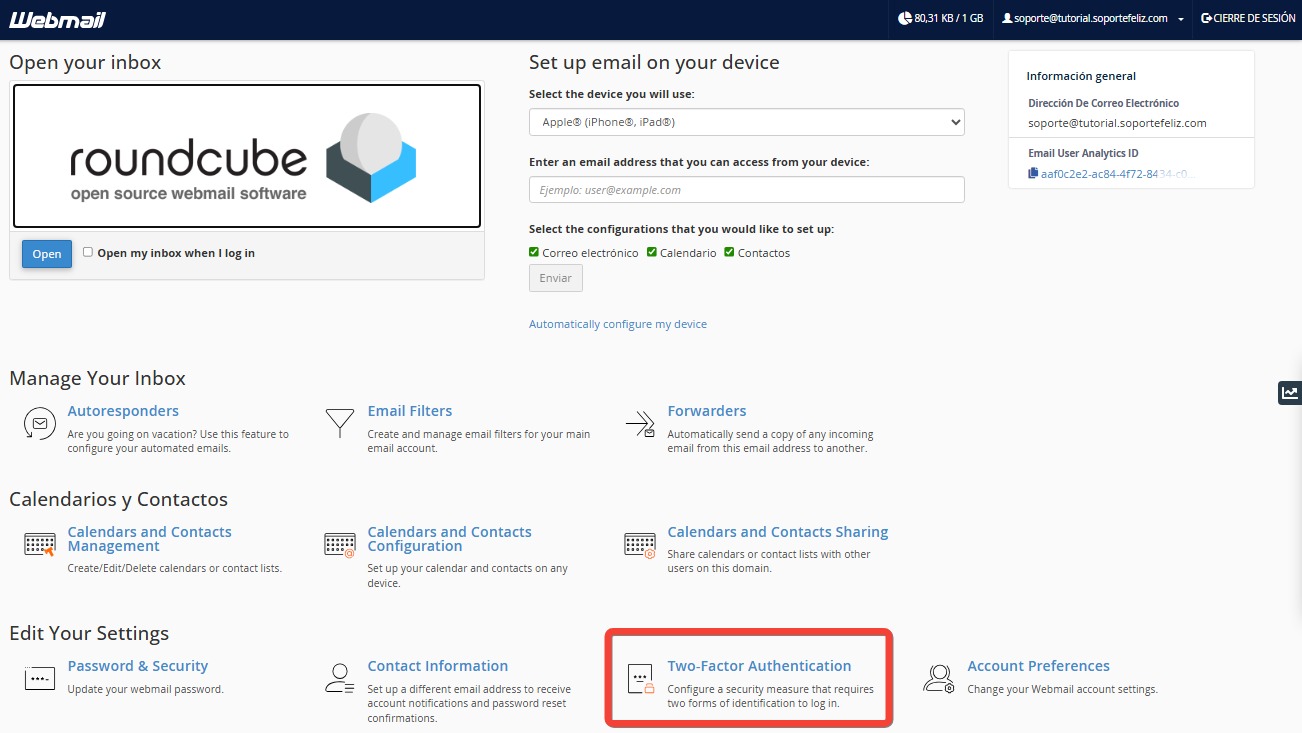
Una vez dentro de Webmail, busca la opción Configuración de la cuenta o Security / Seguridad.
-
Dependiendo del cliente (Horde, Roundcube, o directamente la interfaz de cPanel Webmail), verás un apartado de Two-Factor Authentication (2FA).
3. Activar 2FA
-
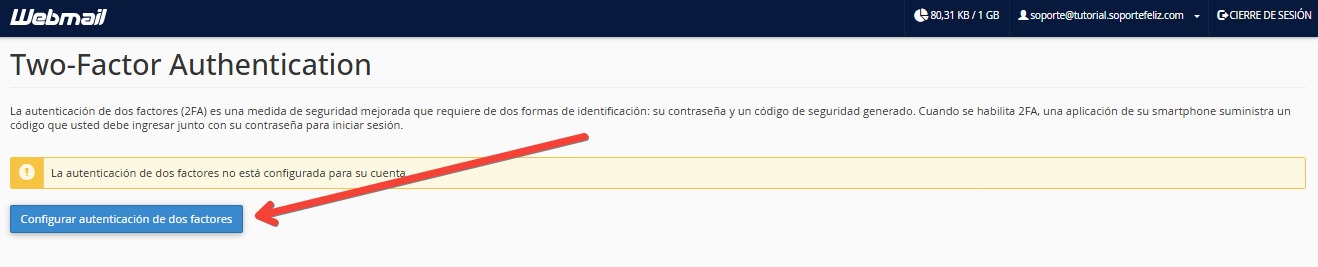
Haz clic en Enable Two-Factor Authentication (Activar doble autenticación).
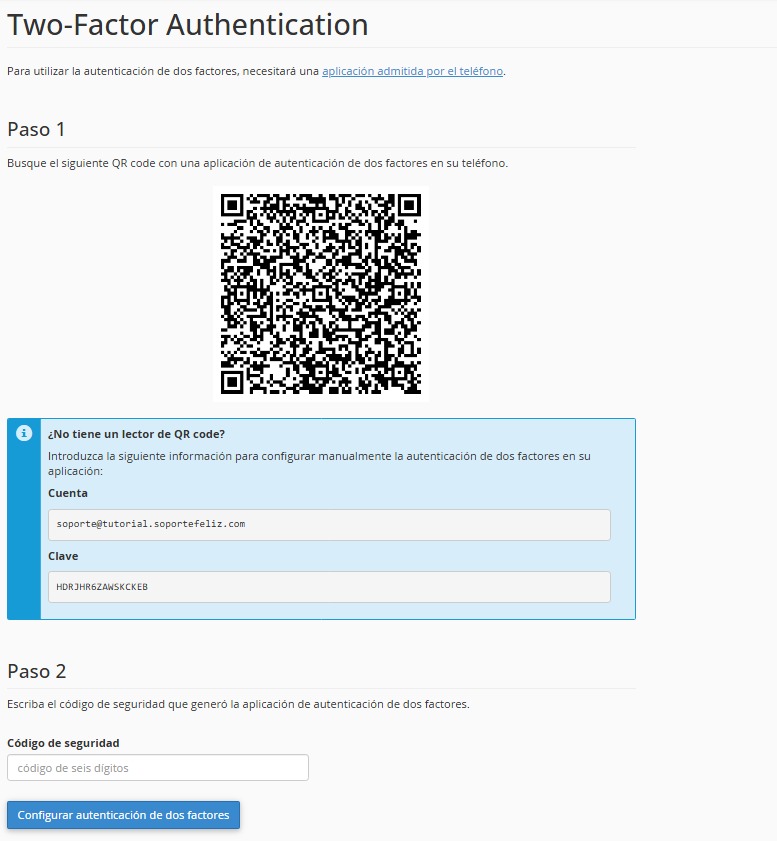
- El sistema mostrará un código QR y una clave secreta.
4. Configurar la app de autenticación
-
Abre en tu móvil una aplicación de autenticación (ejemplo: Google Authenticator, Authy, Microsoft Authenticator).
-
Escanea el código QR o ingresa la clave secreta manualmente.
-
La app generará códigos de 6 dígitos que cambian cada pocos segundos.
5. Confirmar activación
-
Ingrese uno de los códigos generados por la app en el campo de verificación de Webmail.
-
Haz clic en Confirmar / Verify.
-
Si el código es correcto, la doble autenticación quedará activada.
6. Uso posterior
-
A partir de ahora, cada vez que acceda a Webmail deberá:
-
Ingresar su usuario y contraseña.
-
Introducir el código de la app de autenticación.
-
Nota importante:
-
Si pierde el acceso a la app de autenticación, necesitarás que el administrador del servidor desactive el 2FA para su cuenta.
-
Es recomendable guardar los códigos de respaldo que Webmail ofrece al activar la doble autenticación.